0 sản phẩm
Xem tất cả


Tổng cộng
0đ
 Địa chỉ cửa hàng


 Danh mục sản phẩm
Từ khóa phổ biến


Từ khóa phổ biến
Từ khóa phổ biến
Trung tâm hỗ trợ
Trong quá trình vận hành hệ thống mạng, việc theo dõi hiệu suất của router là rất quan trọng. Nếu CPU trên Router MikroTik hoạt động quá tải, hệ thống mạng có thể gặp các vấn đề như chậm mạng, mất kết nối hoặc giảm hiệu suất xử lý dữ liệu. Vì vậy, việc kiểm tra CPU trên MikroTik thường xuyên sẽ giúp quản trị viên phát hiện sớm các dấu hiệu bất thường và xử lý kịp thời. Trong bài viết này, tôi sẽ hướng dẫn cách kiểm tra CPU trên Router MikroTik đơn giản và nhanh chóng.
Đây là cách phổ biến và dễ thực hiện nhất để xem tình trạng CPU của router.
Vào System → Resources
Tại đây bạn sẽ thấy các thông tin quan trọng như:
Trong đó, CPU Load là thông số quan trọng nhất giúp bạn xác định router có đang bị quá tải hay không.
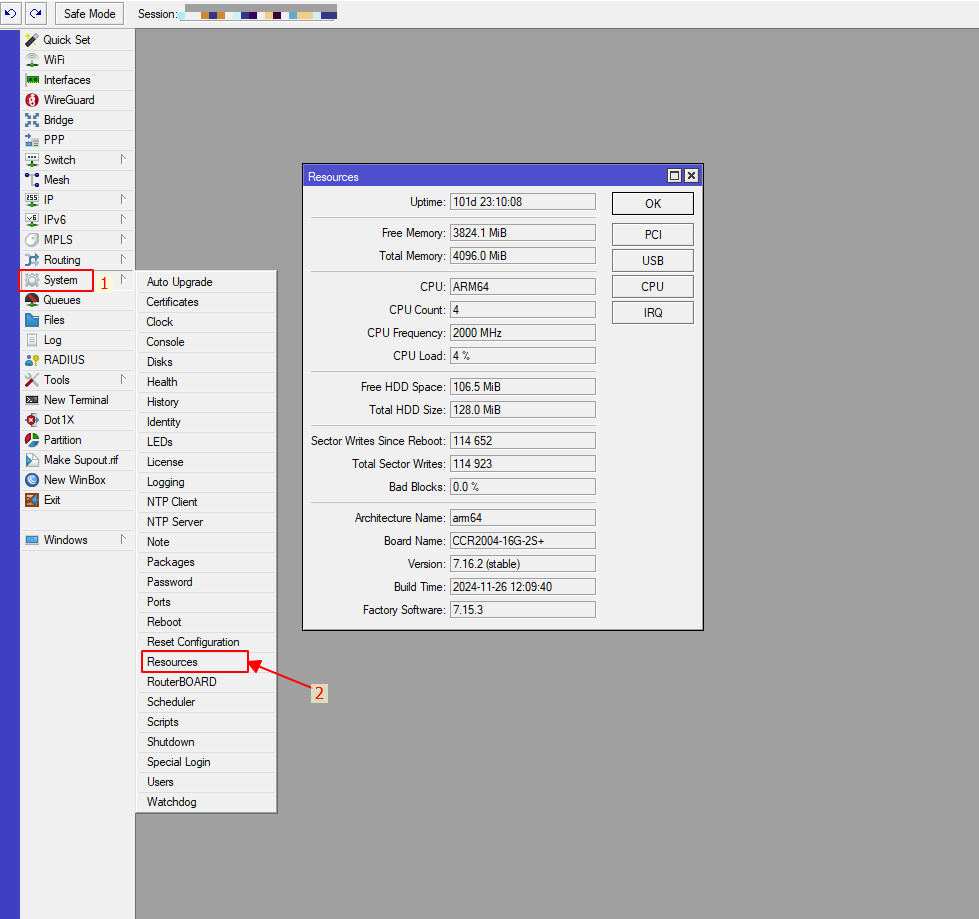
Thông thường mức sử dụng CPU sẽ thay đổi tùy theo lưu lượng mạng và số lượng thiết bị kết nối.
Một số mức CPU phổ biến:
Nếu CPU thường xuyên duy trì ở mức trên 80%, bạn nên kiểm tra lại cấu hình hoặc hệ thống mạng để tránh ảnh hưởng đến hiệu suất.
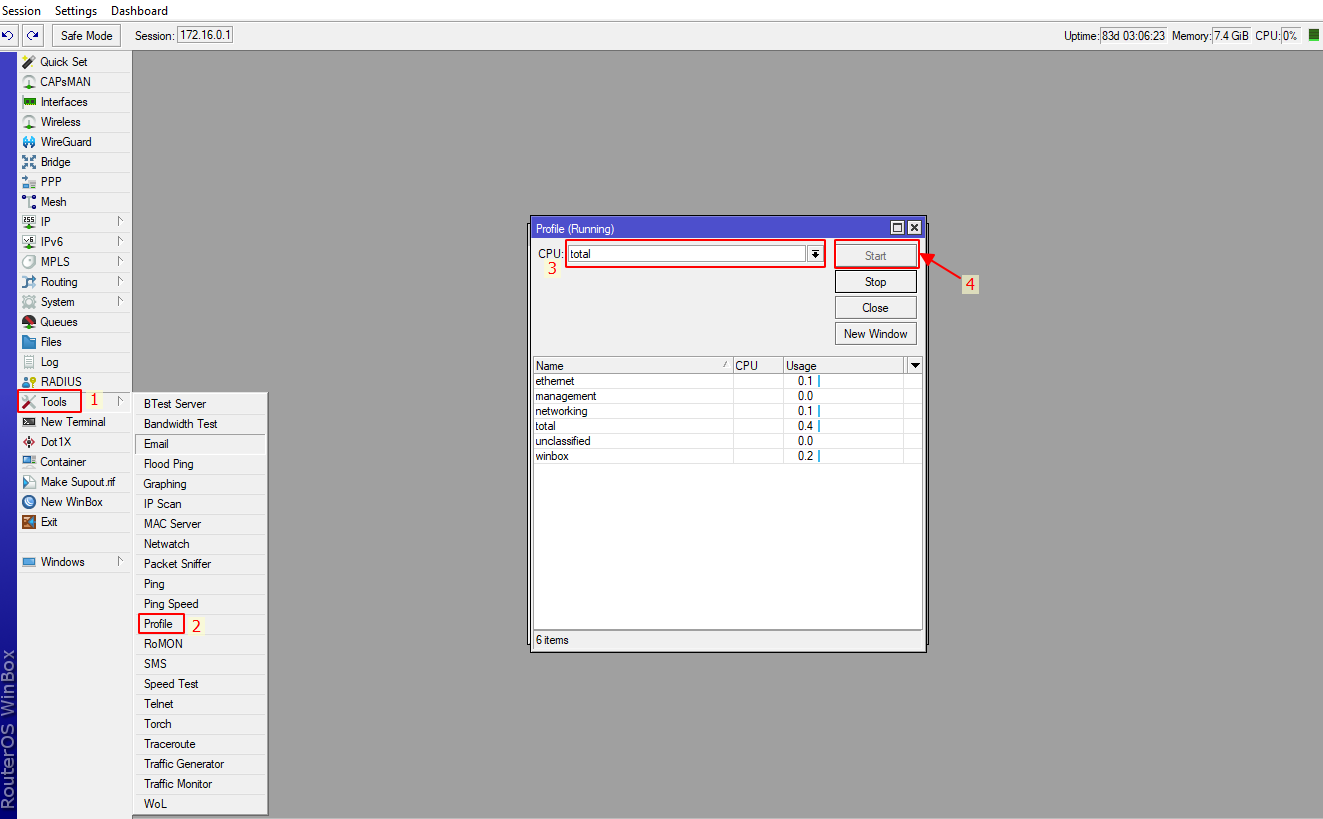
Ngoài việc xem tổng CPU, bạn cũng có thể kiểm tra tiến trình nào đang sử dụng CPU nhiều nhất.
Vào Tools → Profile
Tại đây bạn sẽ thấy các tiến trình như:
Thông tin này giúp bạn xác định dịch vụ nào đang tiêu tốn nhiều tài nguyên CPU để có phương án xử lý phù hợp.
Router MikroTik có thể bị quá tải CPU do nhiều nguyên nhân khác nhau, ví dụ:
Khi gặp tình trạng CPU cao, bạn nên kiểm tra và tối ưu lại cấu hình hệ thống.
Việc kiểm tra CPU trên Router MikroTik giúp bạn theo dõi hiệu suất hoạt động của router và phát hiện sớm các dấu hiệu quá tải. Thông qua các công cụ có sẵn như System Resources hoặc Tools Profile, bạn có thể dễ dàng kiểm tra tình trạng CPU và xử lý kịp thời khi hệ thống gặp vấn đề.
Nếu bạn cần tư vấn thiết bị Router MikroTik hoặc giải pháp hệ thống mạng, hãy liên hệ với chúng tôi để được hỗ trợ nhanh chóng và hiệu quả.
Chúc bạn cài đặt thành công!
Xem thêm: Hướng dẫn Router Mikrotik
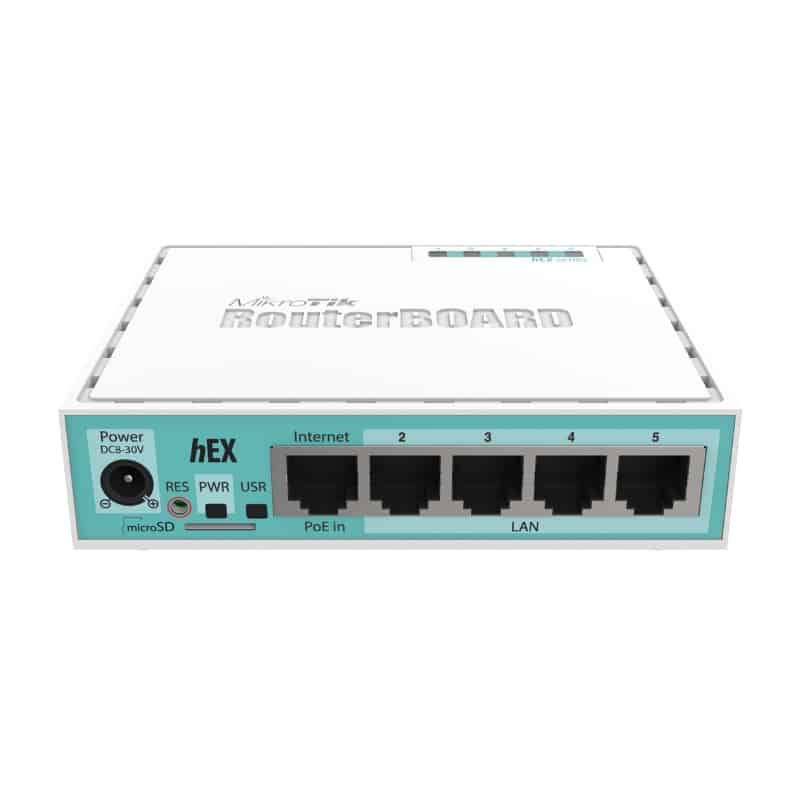
Router MikroTik RB750Gr3 (hEX) – Cân Bằng Tải Gigabit, 5 Cổng WAN/LAN, Hỗ Trợ 80 User

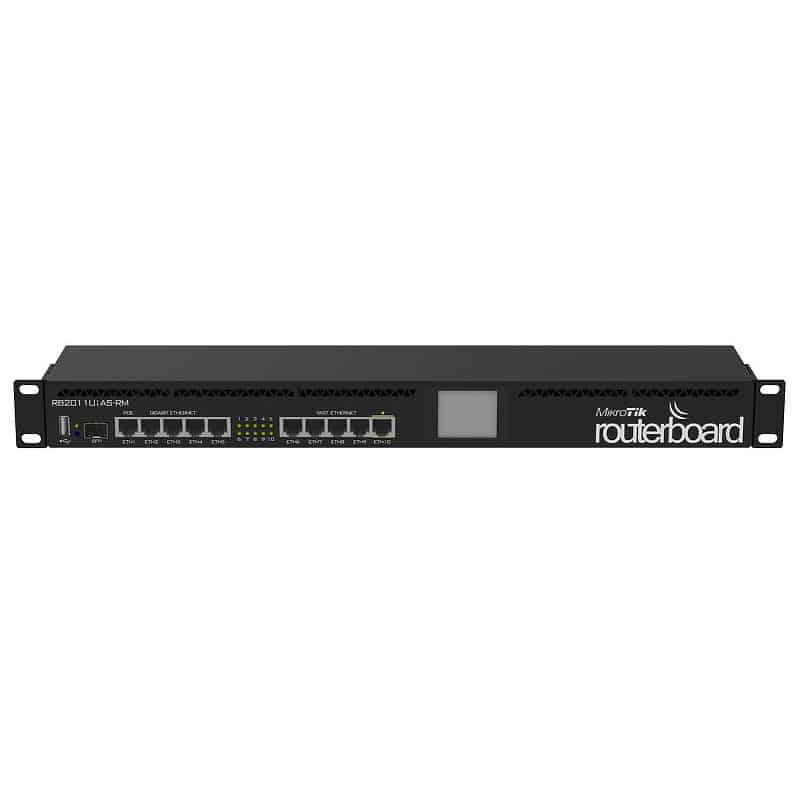
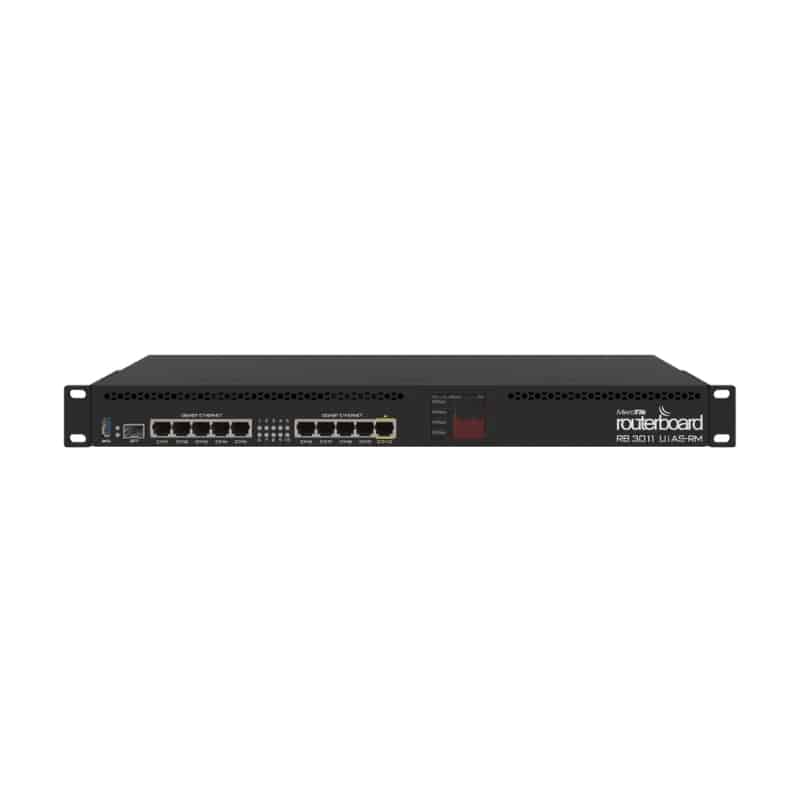
Router MikroTik RB2011UiAS-RM – 150 User, Tối đa 8 Wan, 1 SFP
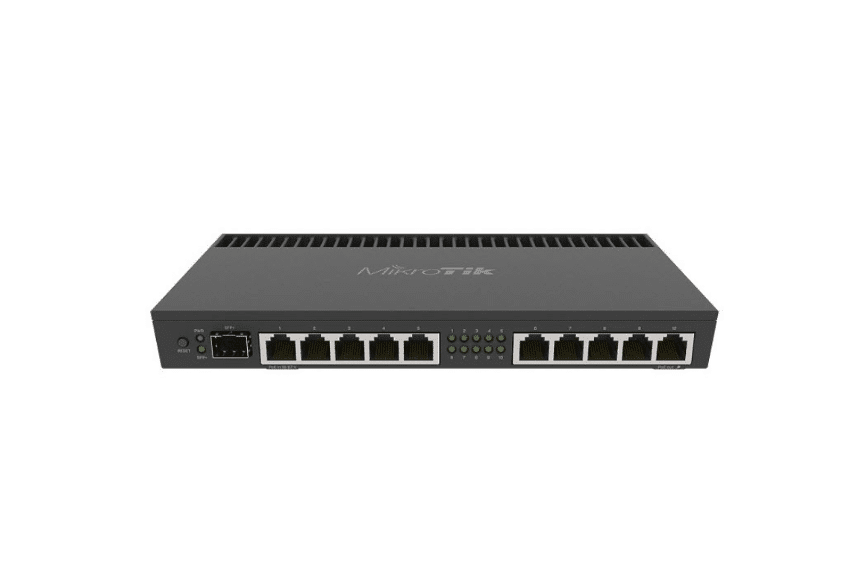
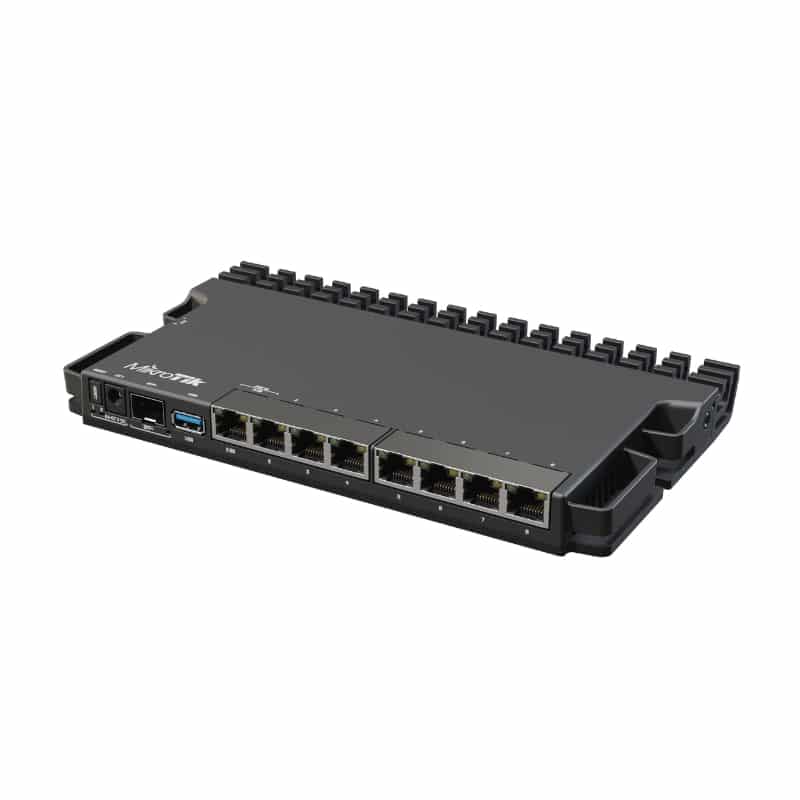
Router MikroTik RB4011iGS+RM – Cân Bằng Tải 350 User, 10 Cổng Gigabit, 1 Cổng SFP+ 10G

Copyright 2025 © Bản quyền thuộc CTY TNHH THƯƠNG MẠI DỊCH VỤ CÔNG NGHỆ THẾ KỶ
GPDKKD: 0317308548, đăng ký ngày 25.05.2022 tại Sở Kế Hoạch và Đầu Tư thành phố Hồ Chí Minh.






Trả lời