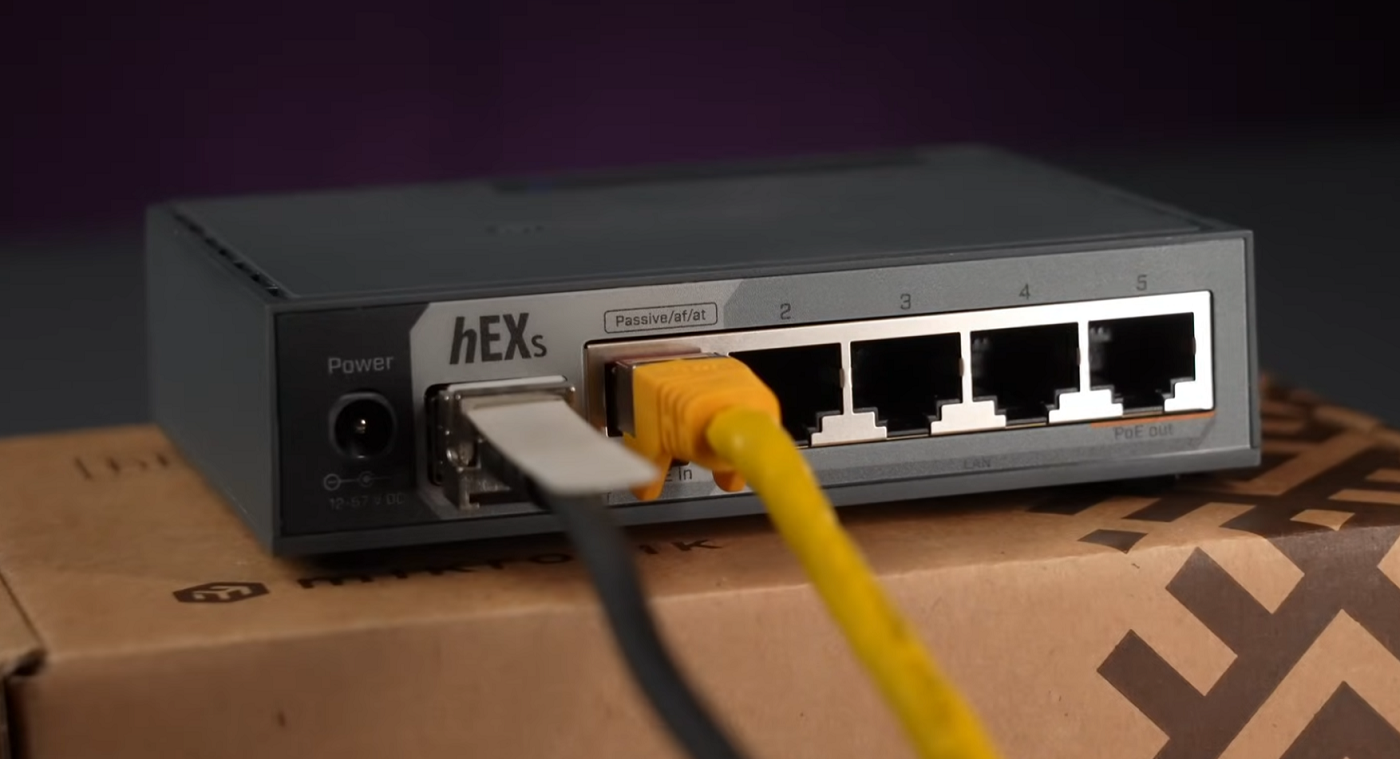
0 sản phẩm
Xem tất cả


Tổng cộng
0đ
 Địa chỉ cửa hàng


 Danh mục sản phẩm
Từ khóa phổ biến


Từ khóa phổ biến
Từ khóa phổ biến
Trung tâm hỗ trợ
Việc backup cấu hình Router MikroTik là thao tác rất quan trọng giúp bạn sao lưu toàn bộ cấu hình của hệ thống. Khi router gặp sự cố, reset hoặc cần thay thiết bị mới, bạn có thể restore lại cấu hình nhanh chóng mà không cần cấu hình lại từ đầu. Trong bài viết này, tôi sẽ hướng dẫn cách backup và restore Router MikroTik đơn giản và nhanh chóng.
Có hai cách phổ biến để backup Router MikroTik, bao gồm tạo file backup hệ thống và tạo file cấu hình dạng script.
Đây là cách backup toàn bộ cấu hình router, file backup chỉ dùng để restore lại router MikroTik và không thể chỉnh sửa nội dung.
Thực hiện như sau:
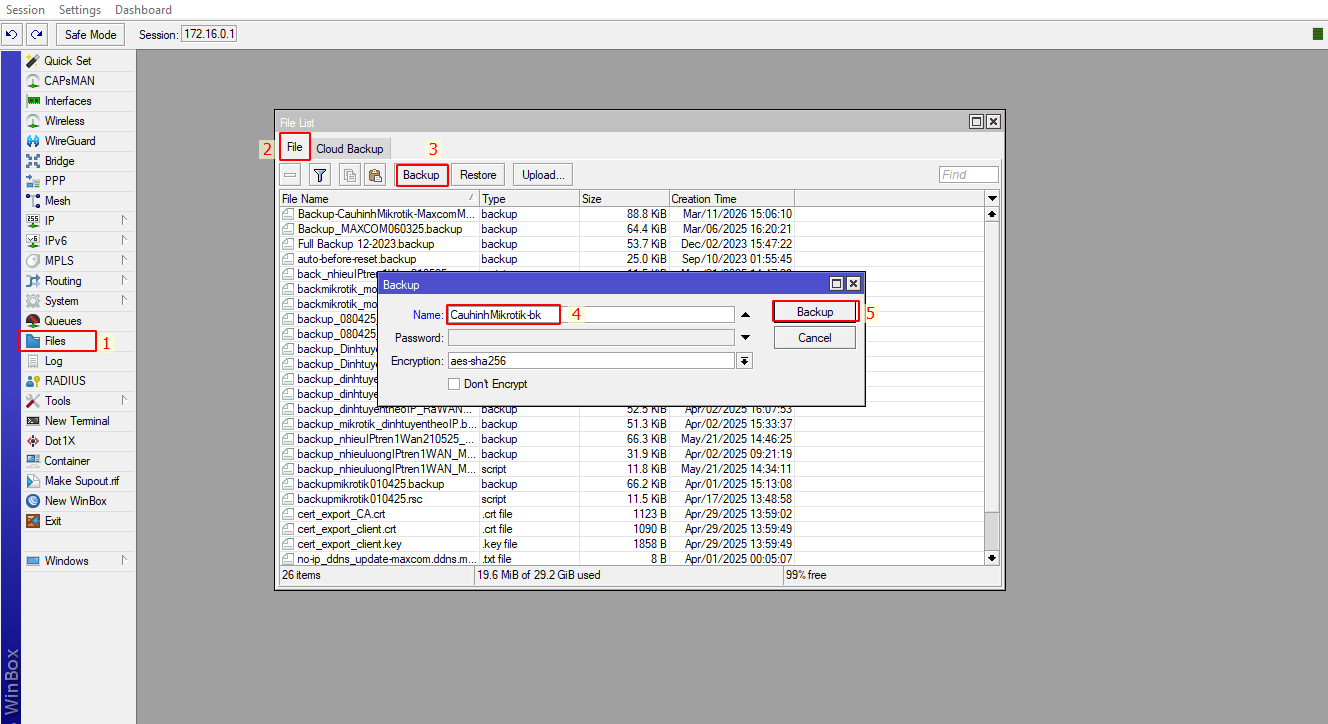
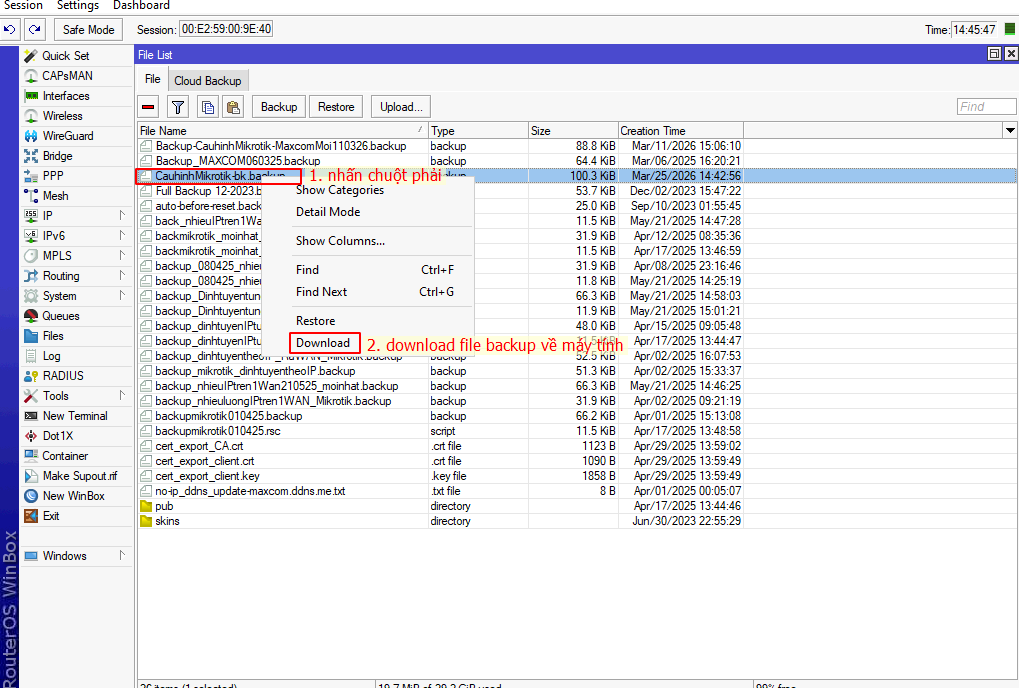
Sau khi tạo xong, file backup sẽ xuất hiện trong mục Files.
Bạn có thể download file này về máy tính để lưu trữ.
Cách này sẽ tạo ra file cấu hình dạng script (.rsc) giúp bạn có thể xem và chỉnh sửa cấu hình nếu cần.
Thực hiện như sau:
Ví dụ: export file=CauhinhMikrotik-bk2docduoc
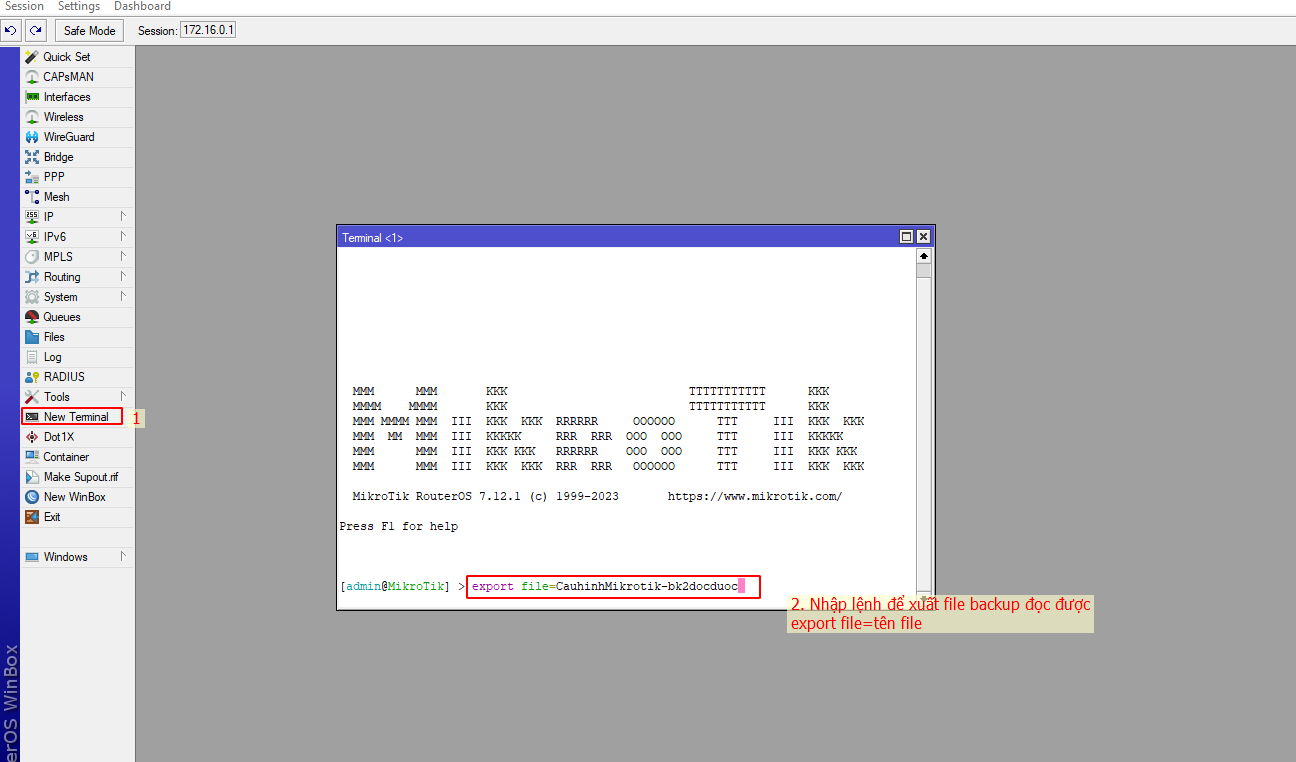
Sau khi thực hiện xong, file backup_mikrotik.rsc sẽ xuất hiện trong mục Files và bạn có thể download về máy tính.
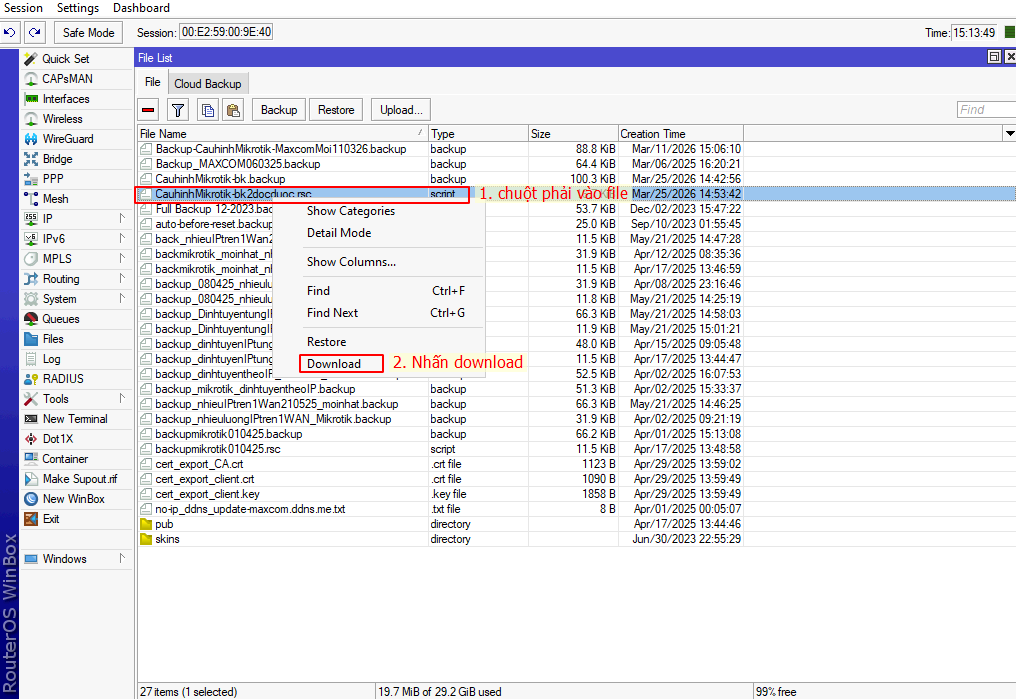
Khi cần khôi phục cấu hình router, bạn có thể thực hiện theo các cách sau.
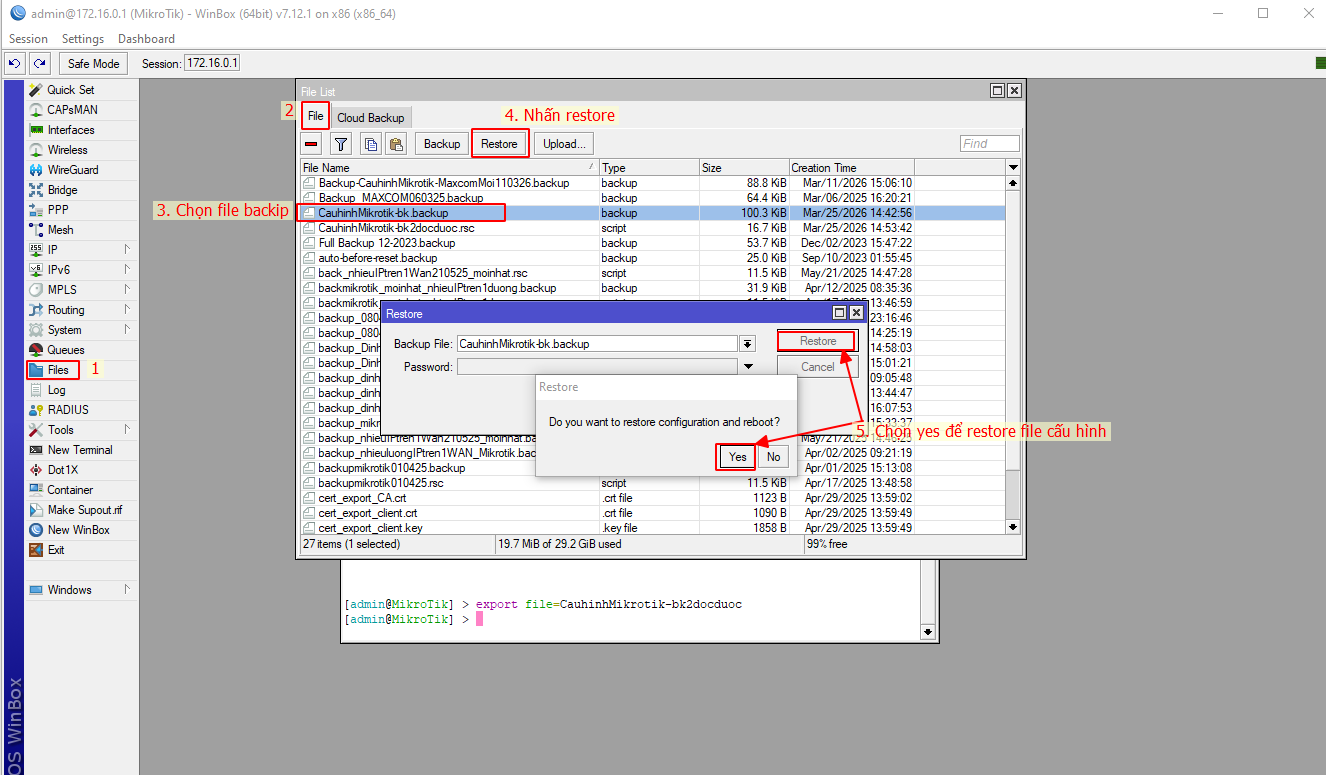
Nếu file backup đã được lưu trên máy tính:
Sau khi restore, nhấn yes để router reboot và áp dụng cấu hình đã lưu.
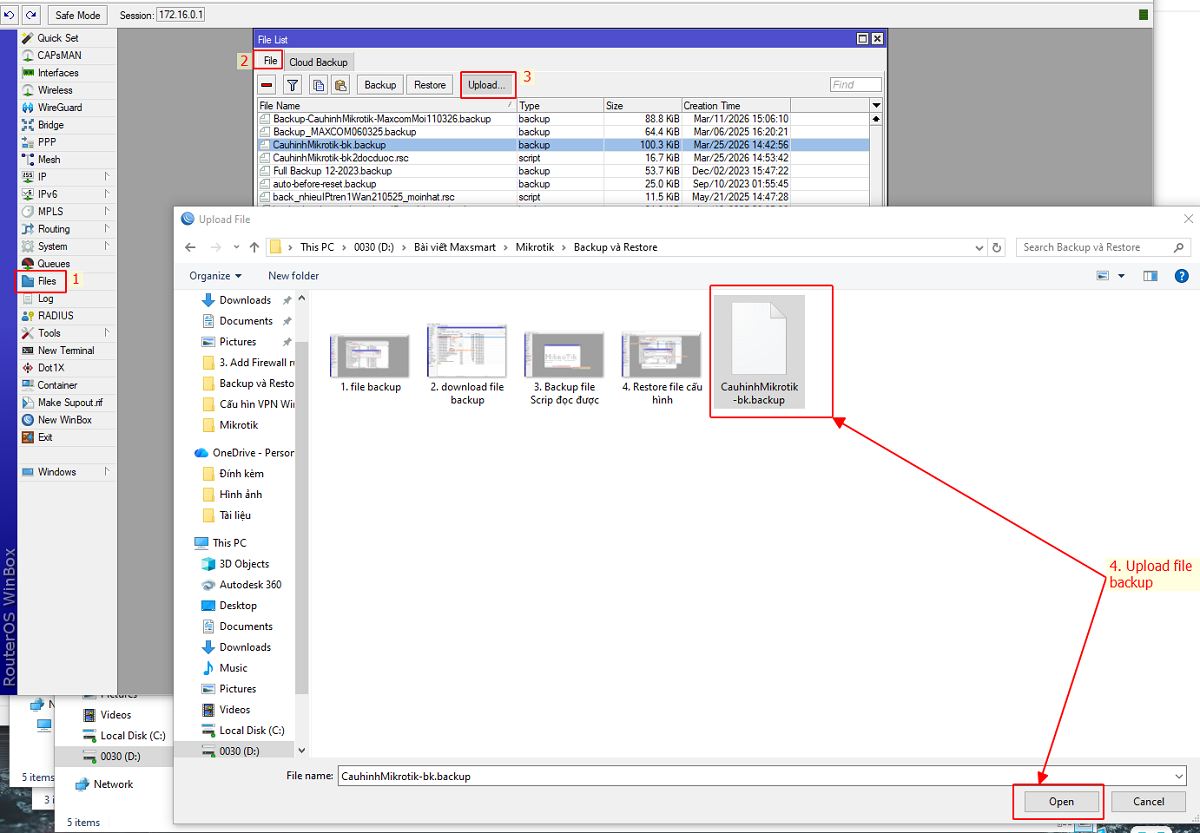
Việc backup và restore Router MikroTik giúp bảo vệ cấu hình hệ thống mạng và khôi phục nhanh chóng khi router gặp sự cố. Bạn nên thực hiện backup định kỳ để tránh mất cấu hình quan trọng trong quá trình quản trị mạng.
Nếu bạn cần tư vấn thiết bị Router MikroTik hoặc hỗ trợ triển khai hệ thống mạng, hãy liên hệ với chúng tôi để được hỗ trợ nhanh chóng và hiệu quả.
Chúc bạn cài đặt thành công!
Xem thêm: Hướng dẫn Router Mikrotik
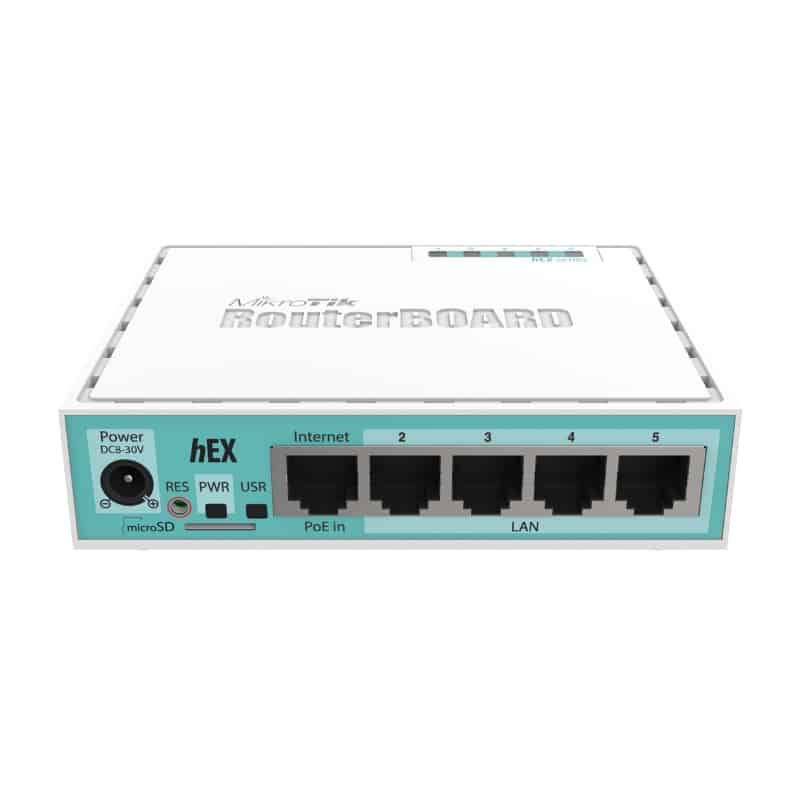
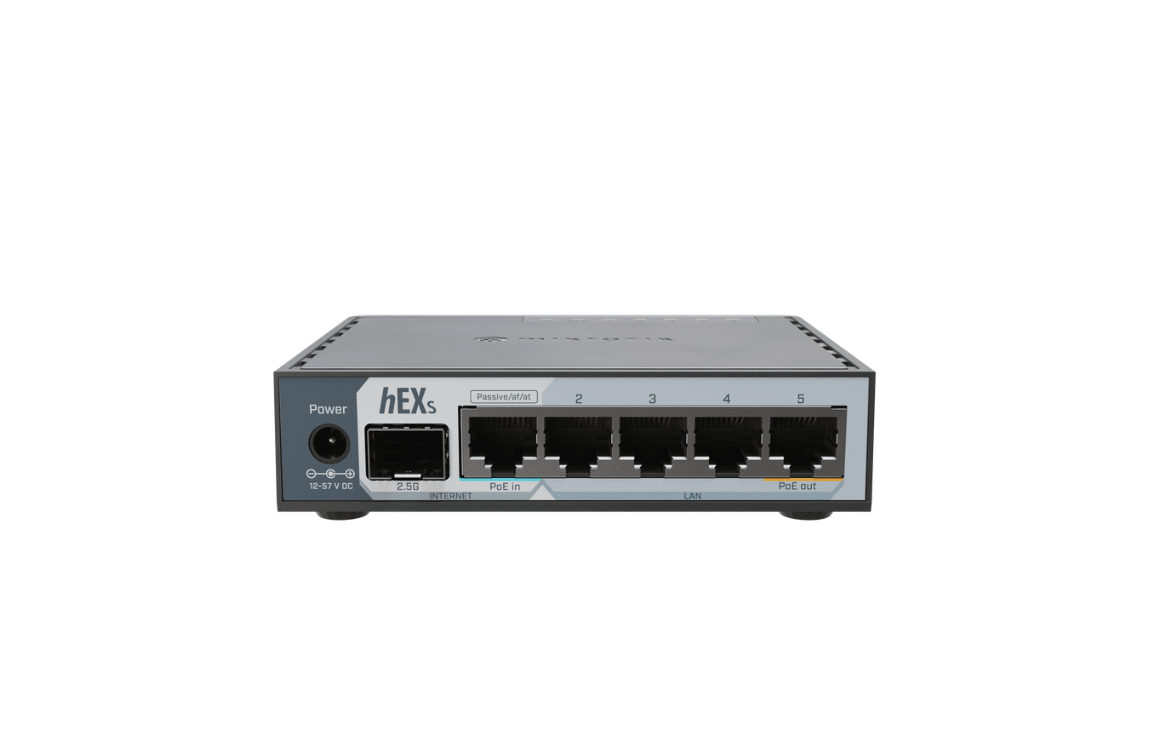
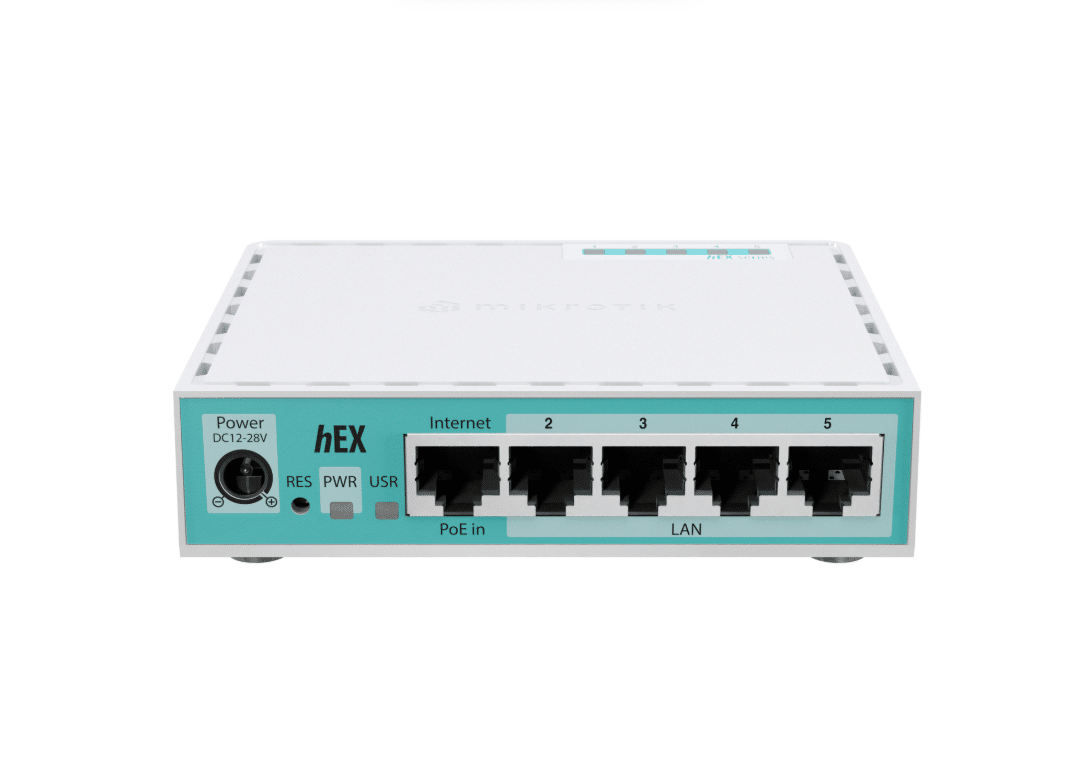
Router MikroTik RB750Gr3 (hEX) – Cân Bằng Tải Gigabit, 5 Cổng WAN/LAN, Hỗ Trợ 80 User

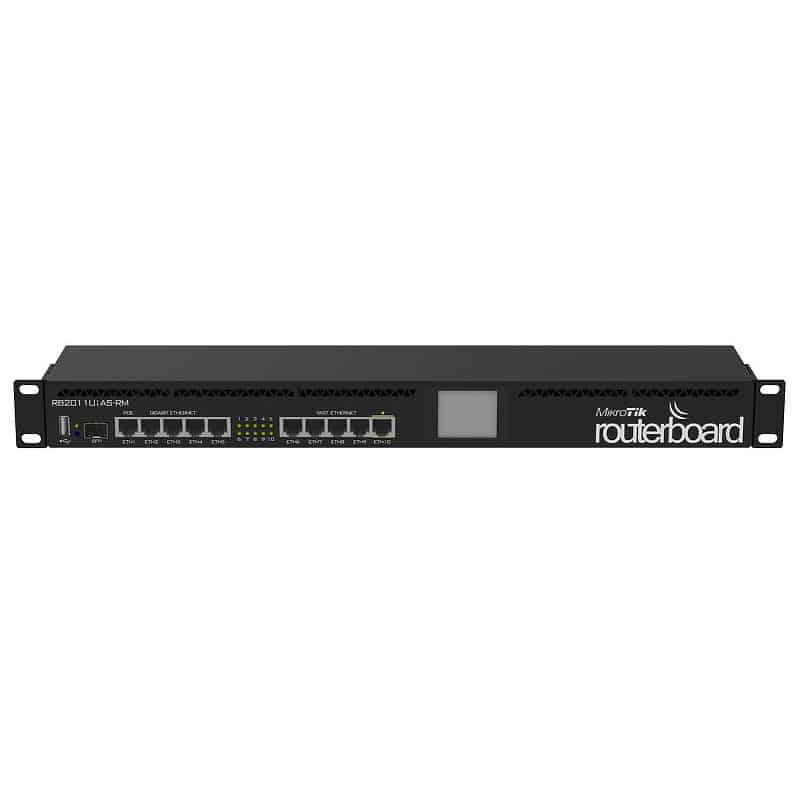
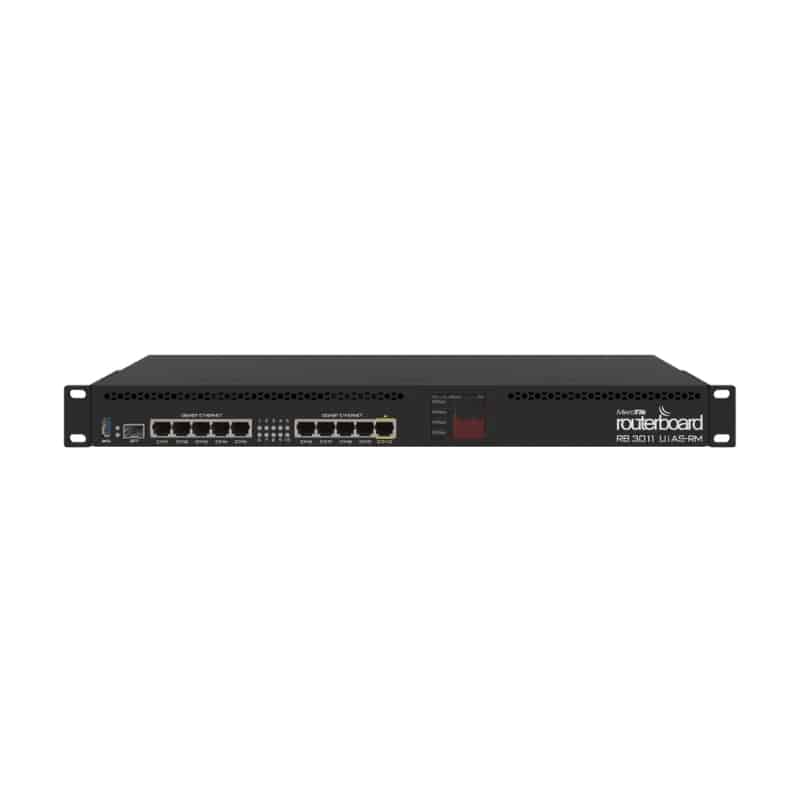
Router MikroTik RB2011UiAS-RM – 150 User, Tối đa 8 Wan, 1 SFP
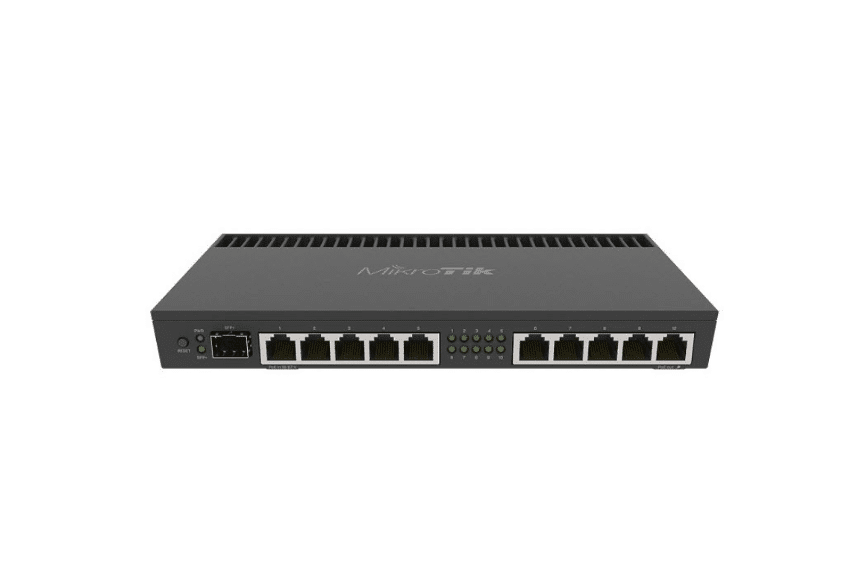
Router MikroTik RB4011iGS+RM – Cân Bằng Tải 350 User, 10 Cổng Gigabit, 1 Cổng SFP+ 10G
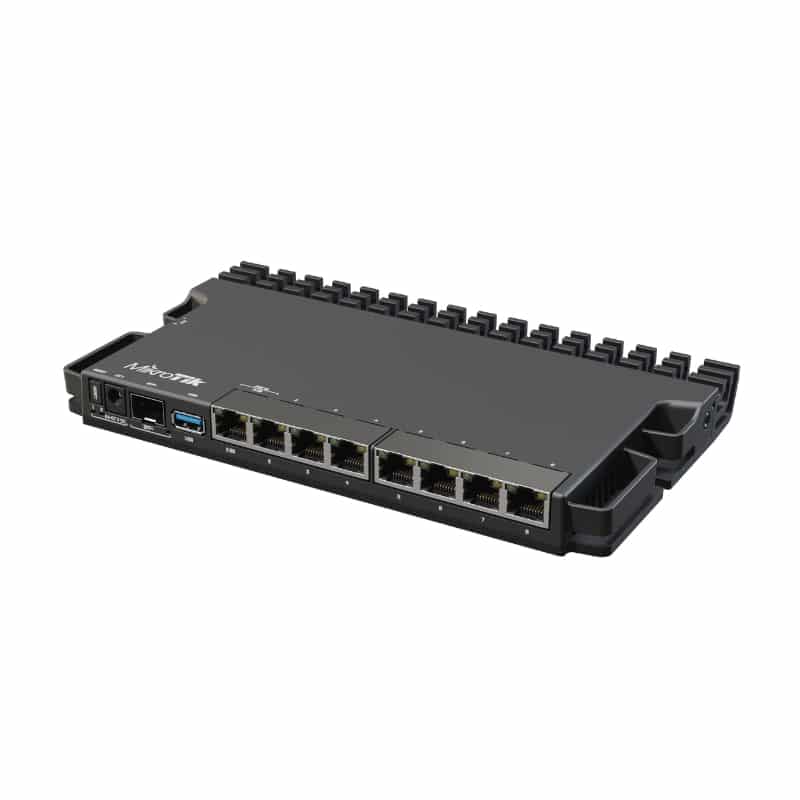
Router MikroTik RB5009UG+S+IN – Thiết bị cân bằng tải, 400 User, SFP+ 10Gbps
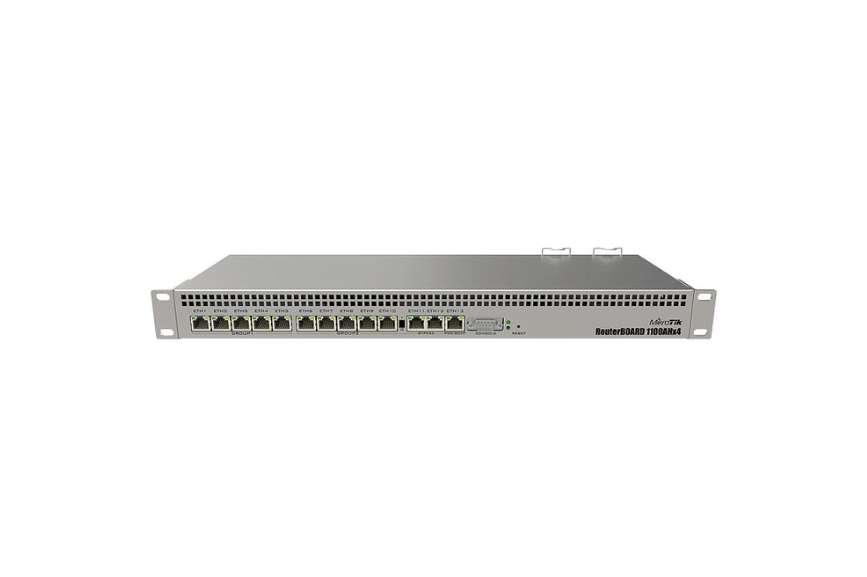
Router MikroTik RB1100AHx4 – 13 Cổng Gigabit, Cân Bằng Tải 500 User, Hiệu Suất Cao

Copyright 2025 © Bản quyền thuộc CTY TNHH THƯƠNG MẠI DỊCH VỤ CÔNG NGHỆ THẾ KỶ
GPDKKD: 0317308548, đăng ký ngày 25.05.2022 tại Sở Kế Hoạch và Đầu Tư thành phố Hồ Chí Minh.






Trả lời