0 sản phẩm
Xem tất cả


Tổng cộng
0đ
 Địa chỉ cửa hàng


 Danh mục sản phẩm
Từ khóa phổ biến


Từ khóa phổ biến
Từ khóa phổ biến
Trung tâm hỗ trợ
Trong các hệ thống mạng sử dụng nhiều đường truyền Internet, việc định tuyến lưu lượng từ mạng LAN ra đúng đường WAN mong muốn là rất quan trọng. Router MikroTik cho phép quản trị viên kiểm soát và điều hướng traffic một cách linh hoạt thông qua các công cụ như Firewall Mangle và Routing Table. Nhờ đó, hệ thống có thể tối ưu băng thông, quản lý lưu lượng hiệu quả và đảm bảo các dịch vụ quan trọng hoạt động ổn định. Bài viết này sẽ hướng dẫn cách cấu hình định tuyến LAN ra Internet trên MikroTik một cách chi tiết.
Trước tiên, cần tạo danh sách các địa chỉ IP trong mạng LAN muốn định tuyến ra đường WAN cụ thể.
Vào IP → Firewall → Address List → Nhấn dấu (+)
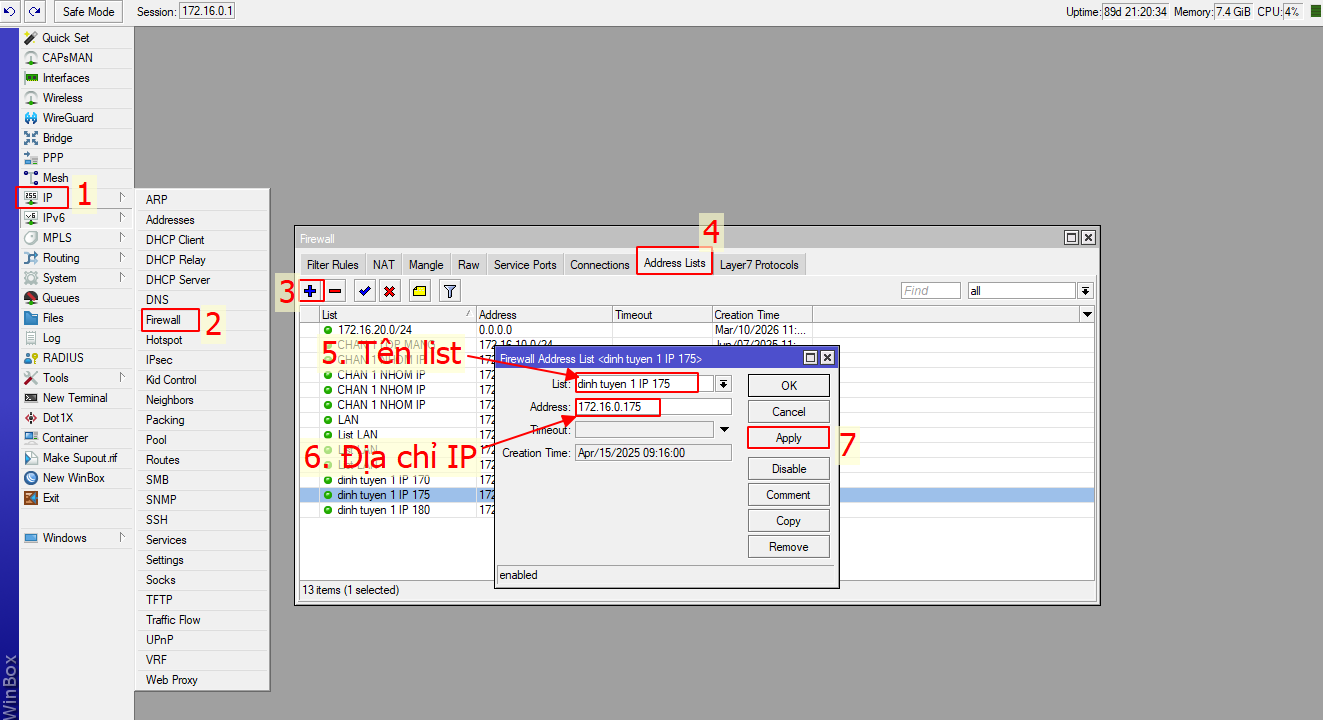
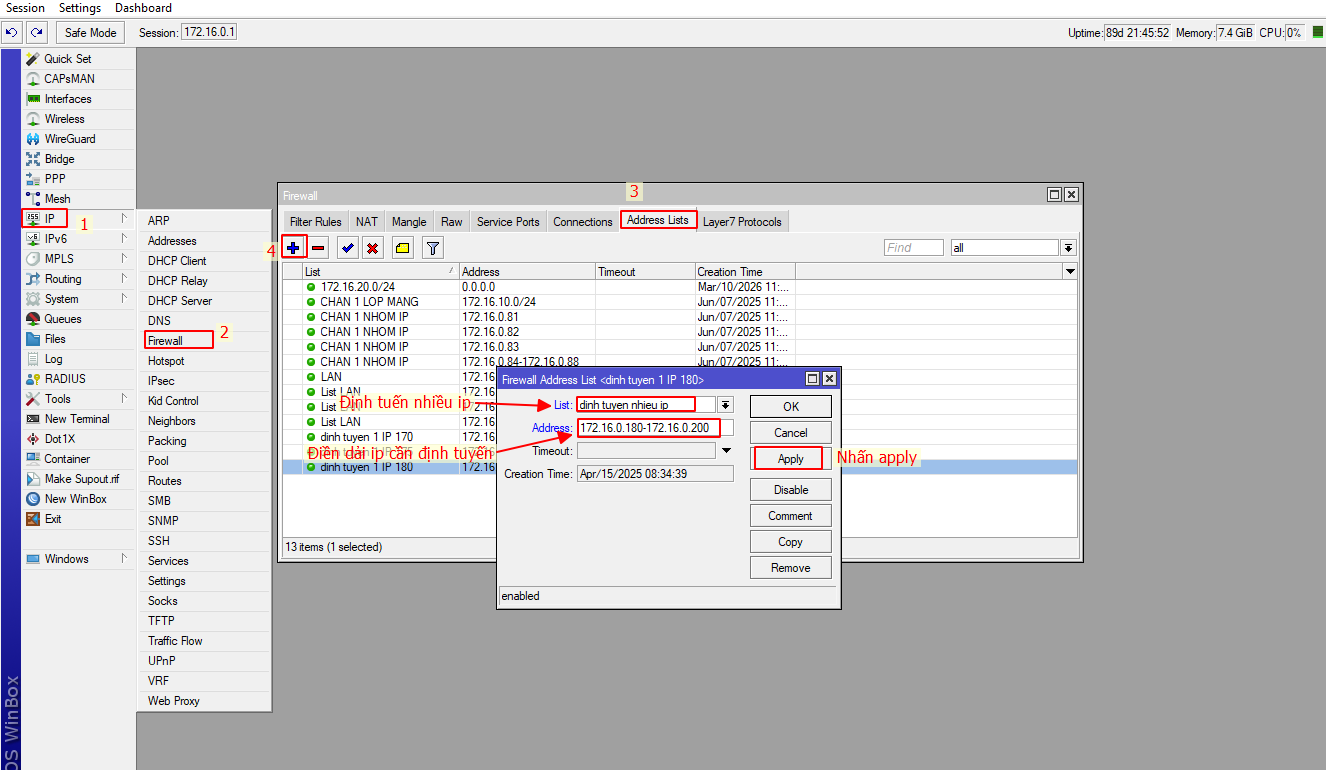
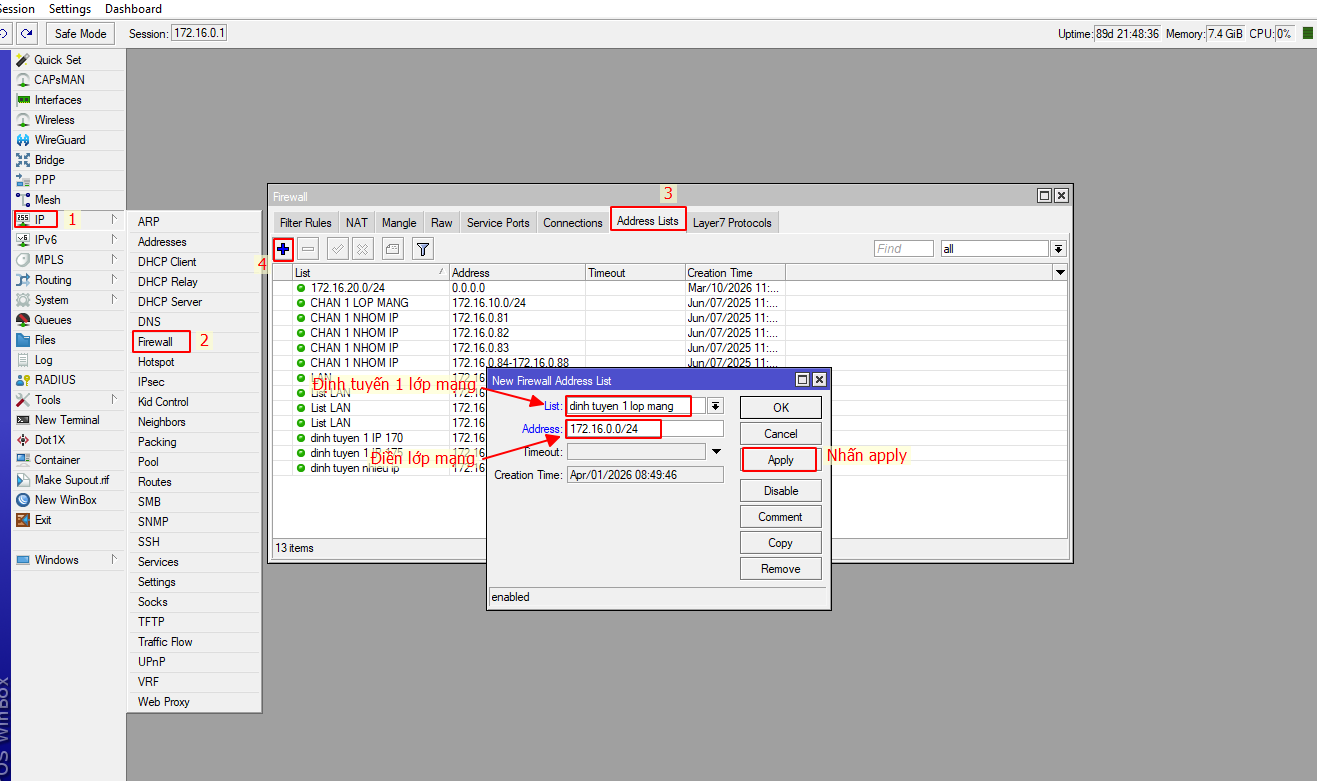
Sau khi tạo Address List, các IP này sẽ được sử dụng trong rule định tuyến.
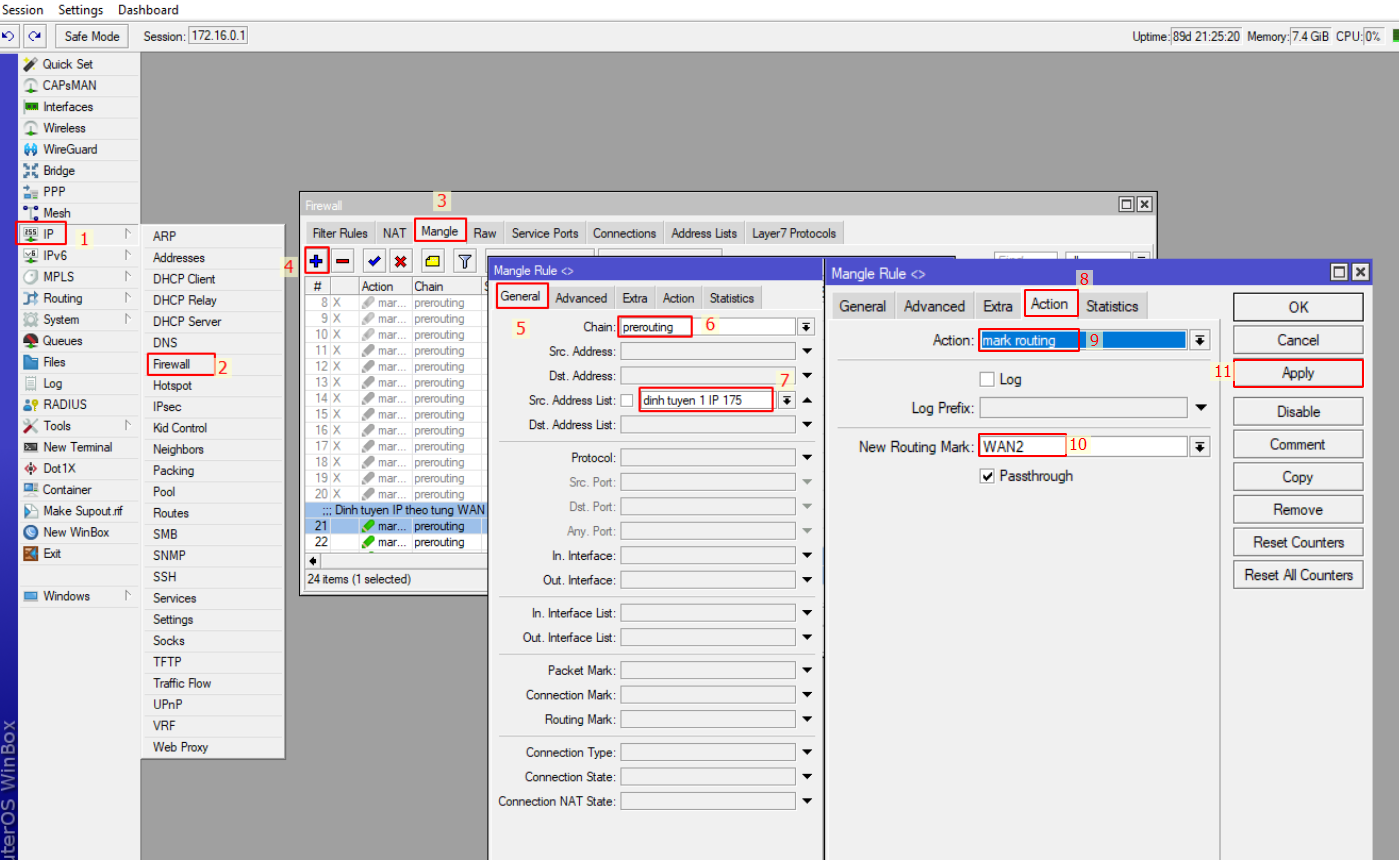
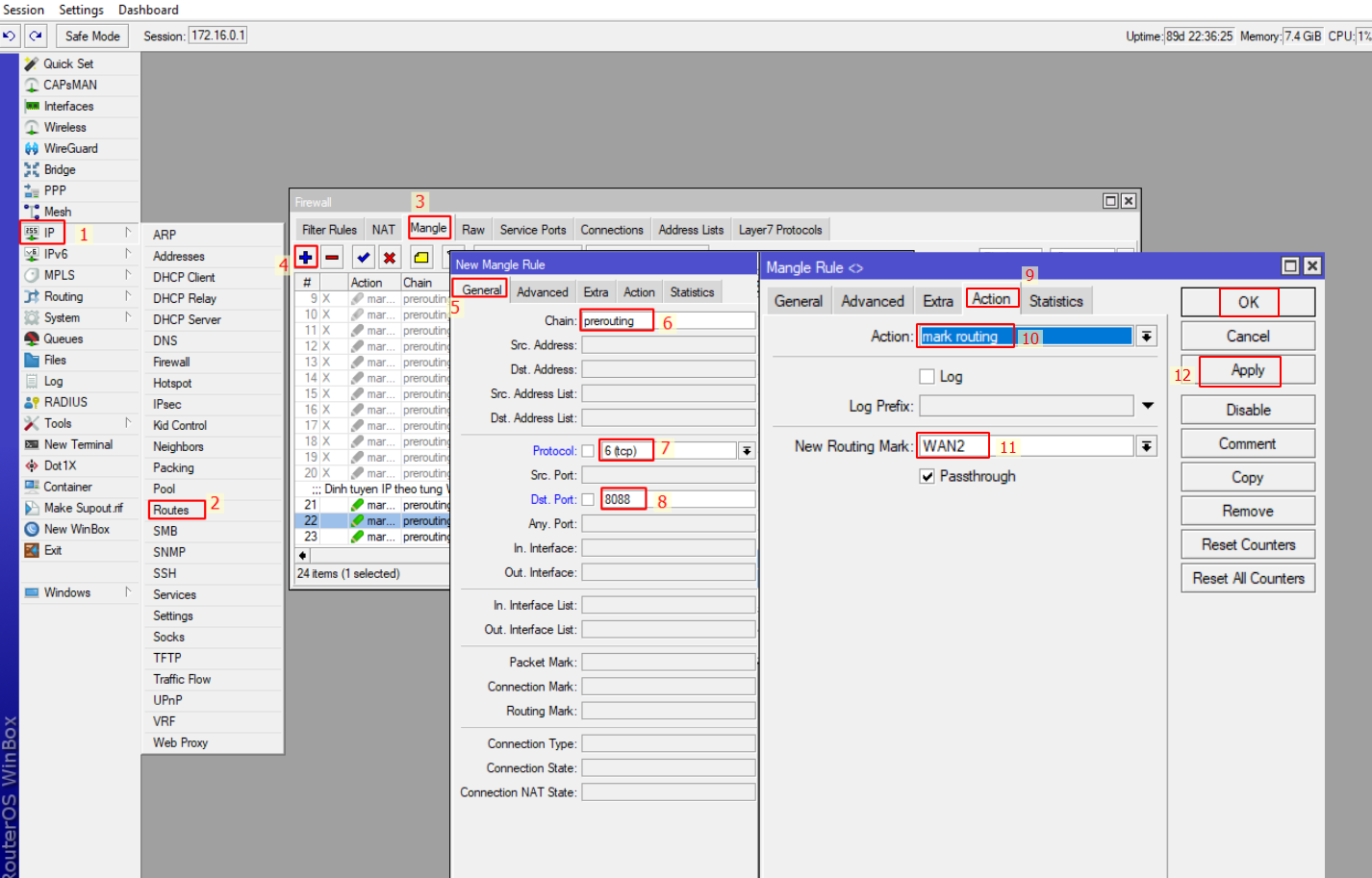
Tiếp theo tạo rule Mangle để đánh dấu các gói tin cần định tuyến.
Vào IP → Firewall → Mangle → Nhấn dấu (+)
Tab General
Tab Action
Rule này có nghĩa: Tất cả các IP nằm trong danh sách sẽ được đánh dấu để định tuyến ra WAN2.
Lưu ý:
Đối với RouterOS v7, trước khi chọn Routing Mark, cần tạo Routing Table trước.
Vào Routing → Table → Nhấn dấu (+) để tạo bảng định tuyến mới, đặt tên ví dụ WAN2 và tích chọn Fib.
Sau khi tạo xong Routing Table, quay lại rule Mangle và chọn WAN2 trong mục New Routing Mark.
Ngoài định tuyến theo IP, MikroTik còn cho phép định tuyến theo port dịch vụ.
Ví dụ: muốn dịch vụ port 8088 đi ra WAN2.
IP → Firewall → Mangle → Nhấn dấu (+)
Tab General
Tab Action
Action: mark routing
New Routing Mark: WAN2
Rule này có nghĩa: Tất cả lưu lượng sử dụng port 8088 sẽ được định tuyến ra WAN2.
Sau khi đã đánh dấu routing bằng Mangle, bước tiếp theo là tạo route tương ứng.
Vào IP → Routes → Add
Điền thông tin:
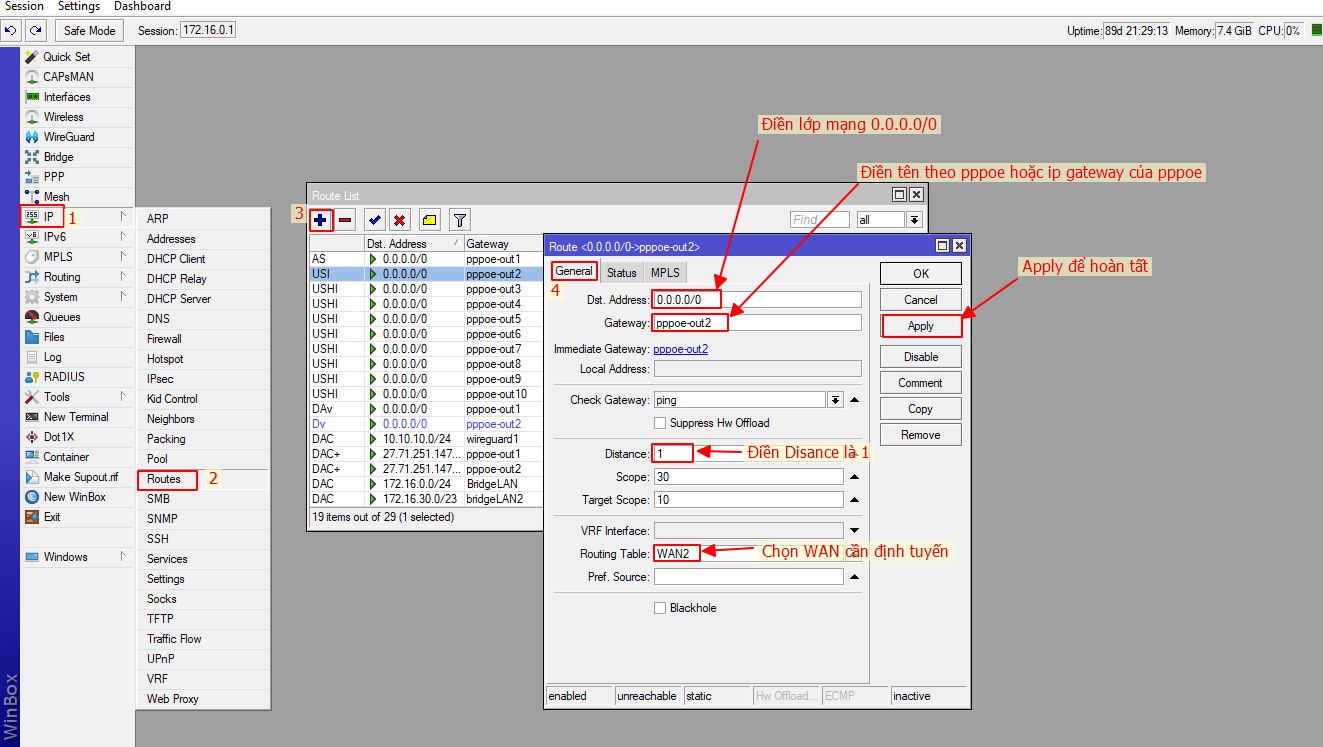
Sau khi cấu hình xong:
Một số lưu ý khi cấu hình MikroTik
IP → Firewall → Connections
Tools → Torch
Hy vọng bài viết này giúp bạn hiểu rõ cách cấu hình định tuyến LAN ra Internet trên Router MikroTik. Việc áp dụng đúng các rule định tuyến sẽ giúp hệ thống mạng hoạt động ổn định, tối ưu băng thông và quản lý lưu lượng hiệu quả hơn. Nếu bạn đang triển khai hệ thống mạng doanh nghiệp, quán game hoặc hệ thống nhiều đường truyền Internet.
Nếu bạn quan tâm đến thiết bị MikroTik hoặc cần tư vấn triển khai hệ thống mạng, hãy liên hệ với chúng tôi để được tư vấn giải pháp phù hợp và hỗ trợ kỹ thuật nhanh chóng.
Chúc bạn cài đặt thành công!
Xem thêm: Hướng dẫn Router Mikrotik
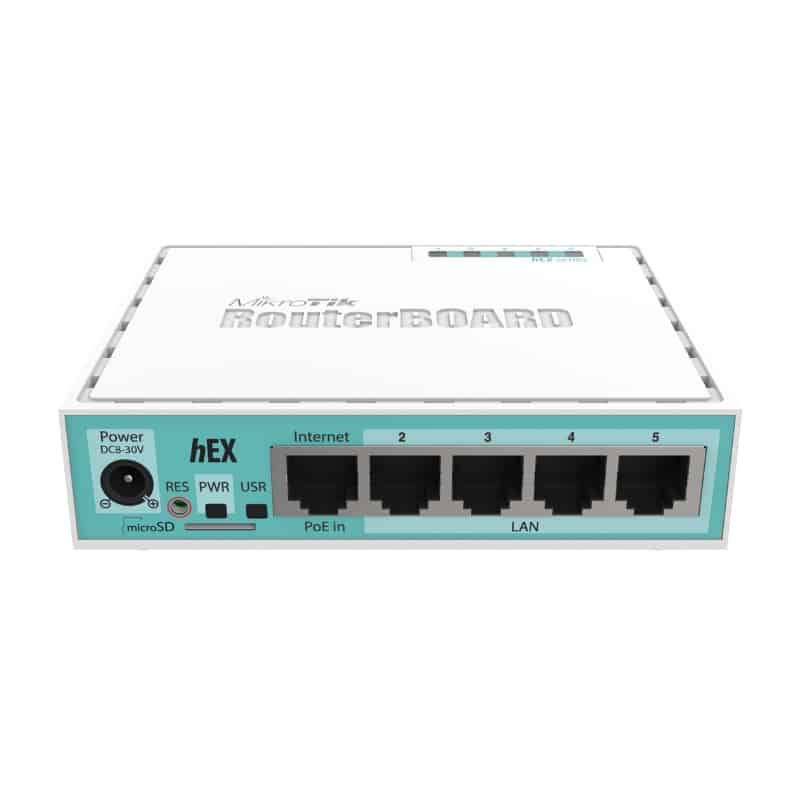
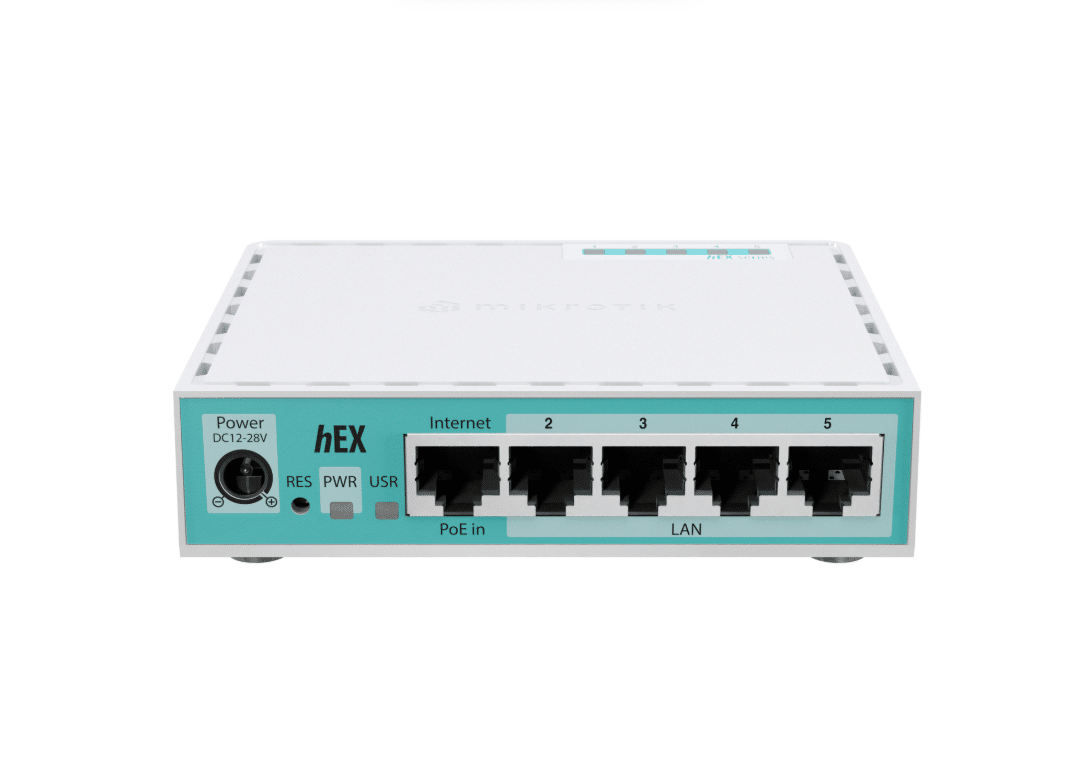
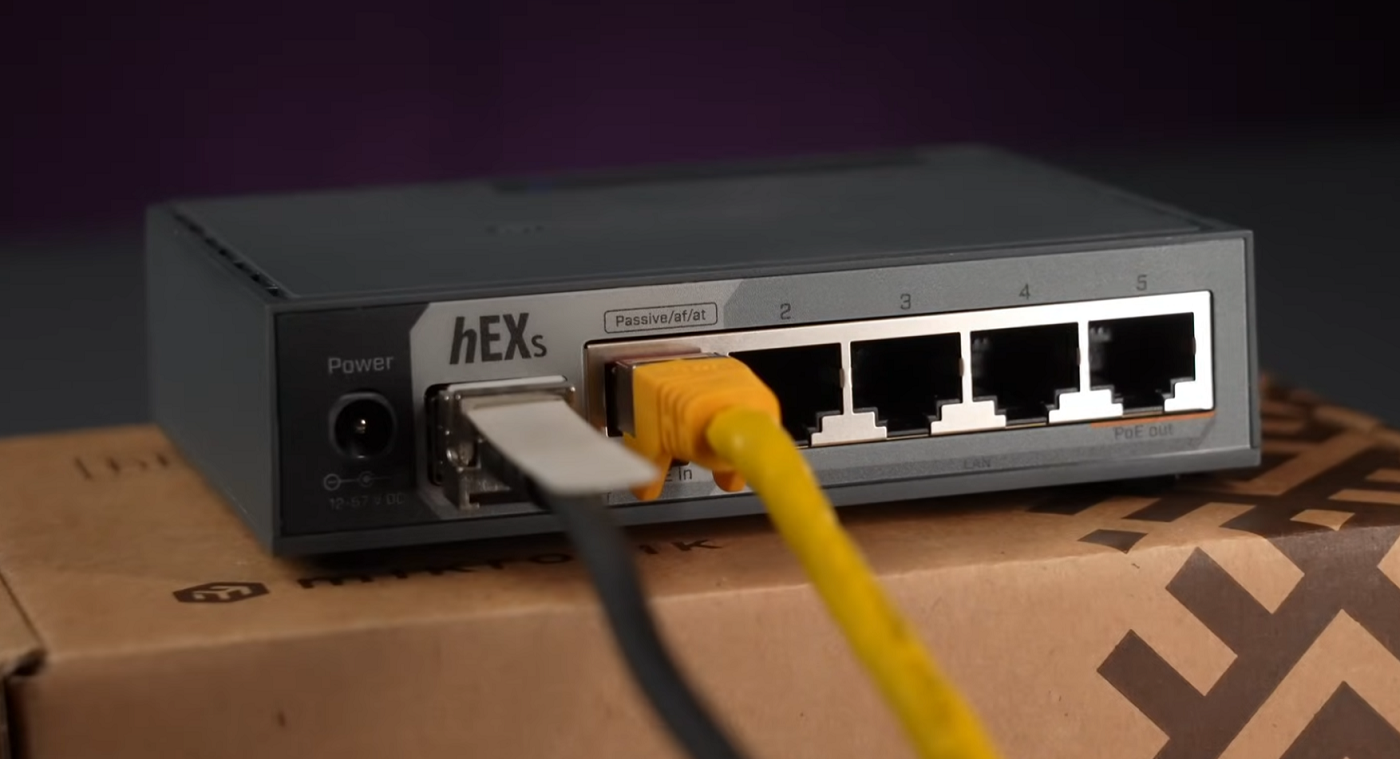
Router MikroTik RB750Gr3 (hEX) – Cân Bằng Tải Gigabit, 5 Cổng WAN/LAN, Hỗ Trợ 80 User

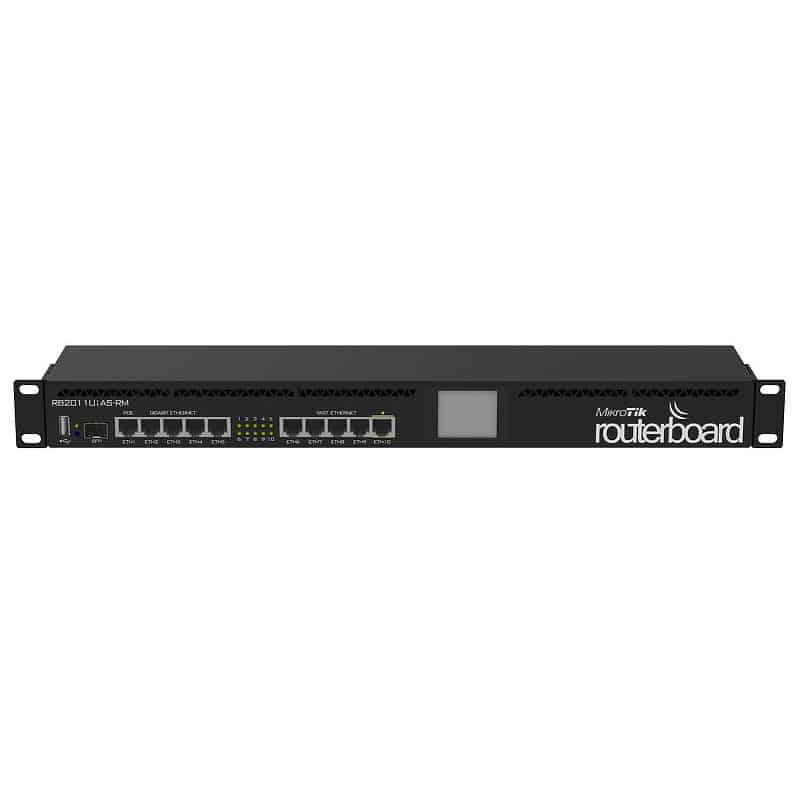
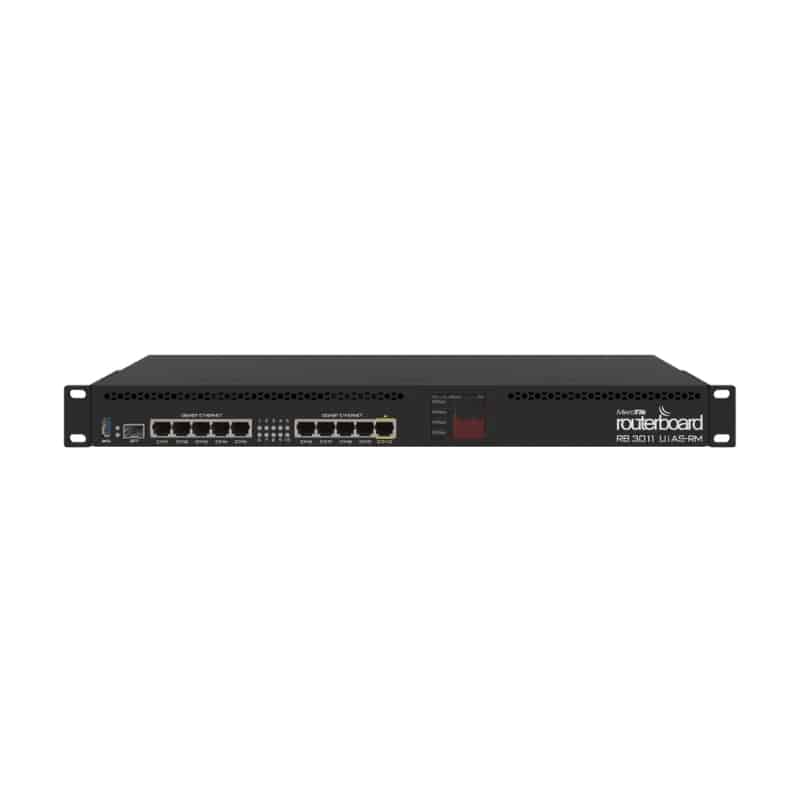
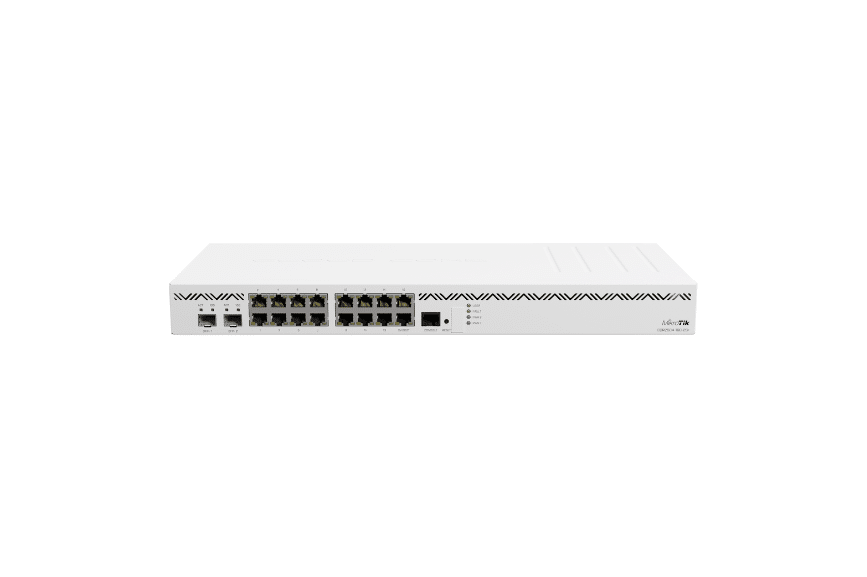
Router MikroTik RB2011UiAS-RM – 150 User, Tối đa 8 Wan, 1 SFP
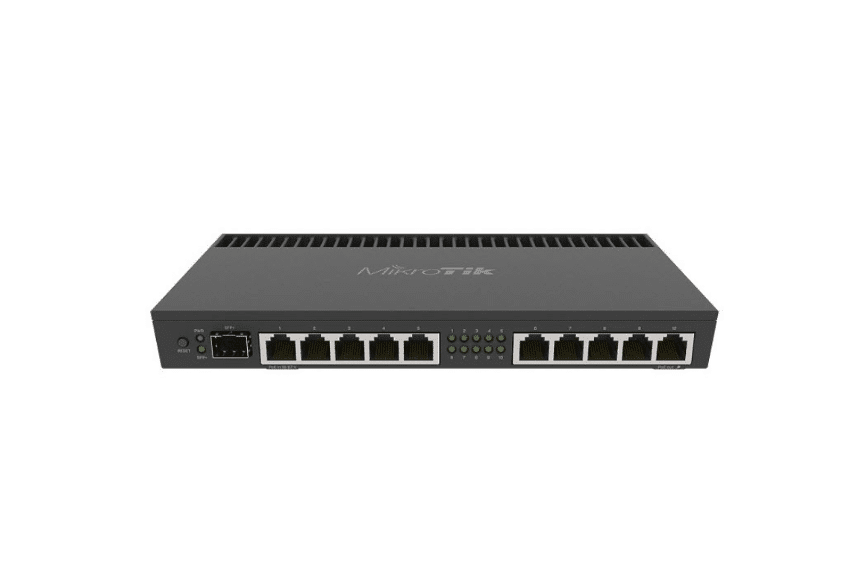
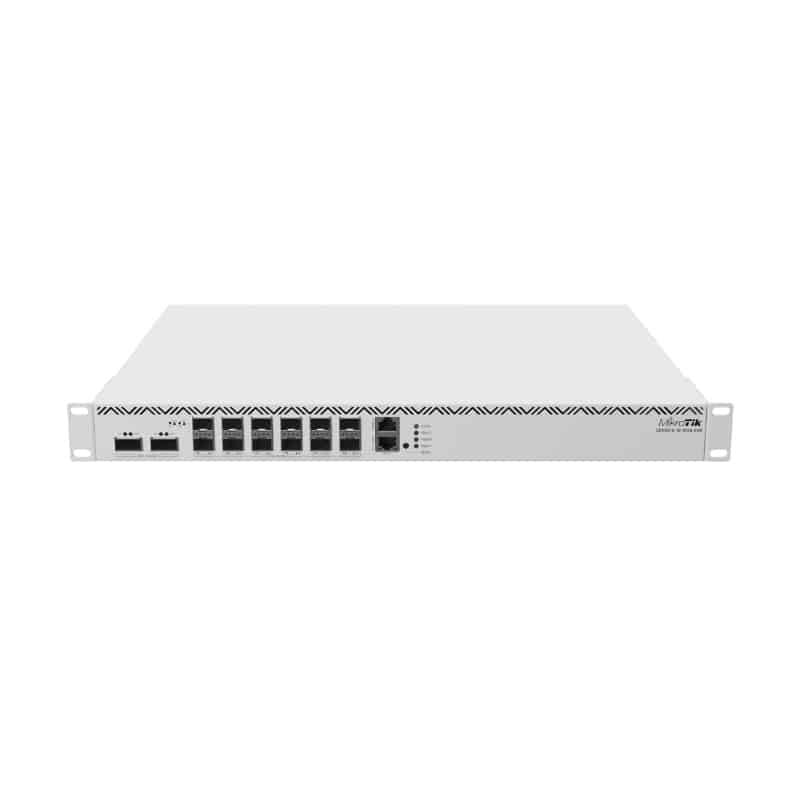
Router MikroTik RB4011iGS+RM – Cân Bằng Tải 350 User, 10 Cổng Gigabit, 1 Cổng SFP+ 10G
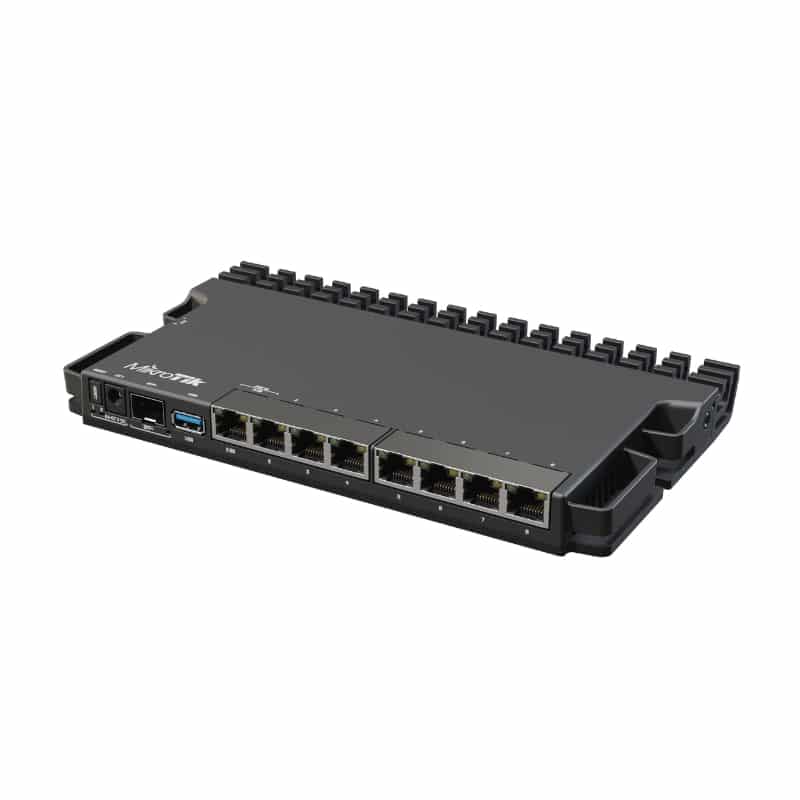
Router MikroTik RB5009UG+S+IN – Thiết bị cân bằng tải, 400 User, SFP+ 10Gbps
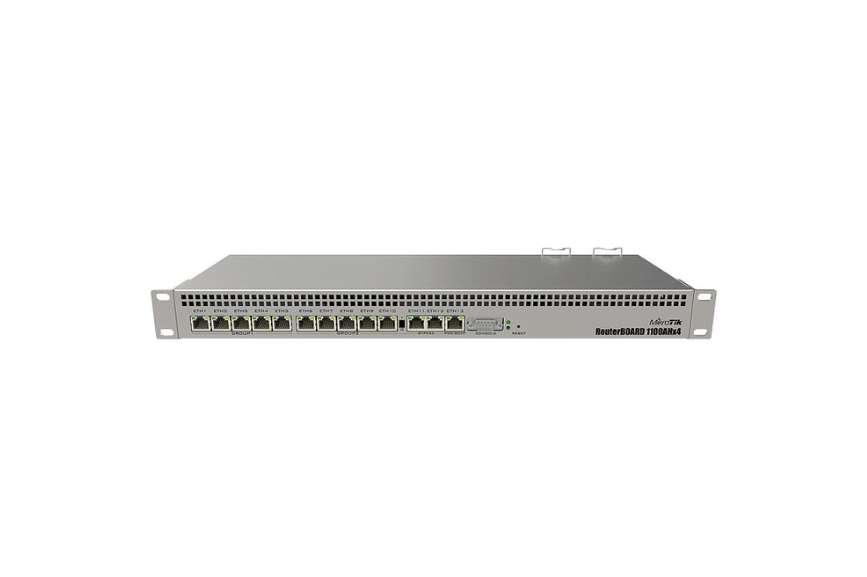
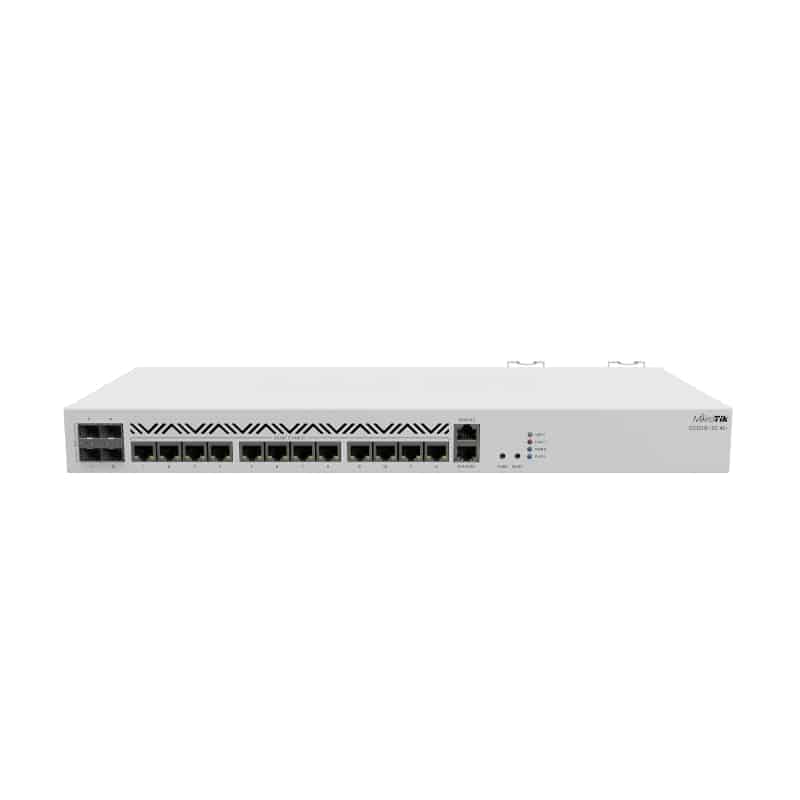
Router MikroTik RB1100AHx4 – 13 Cổng Gigabit, Cân Bằng Tải 500 User, Hiệu Suất Cao

Copyright 2025 © Bản quyền thuộc CTY TNHH THƯƠNG MẠI DỊCH VỤ CÔNG NGHỆ THẾ KỶ
GPDKKD: 0317308548, đăng ký ngày 25.05.2022 tại Sở Kế Hoạch và Đầu Tư thành phố Hồ Chí Minh.






Trả lời